
این خطا به این معنی است که حساب کاربری شما اجازه ورود به سیستم را ندارد. توجه کنید که فقط بعد از دریافت پیامک تخصیص سیستم به شما، حساب کاربری شما در سامانه فعال می شود و امکان ورود به سامانه را خواهید داشت.
مطمئن شوید که سیستم عامل استفاده شده مربوط به سرویس خریداری شده می باشد.
در صورتی که از سرویسهای SVC5,SVC6,SVC7 استفاده می کنید، این موضوع طبیعی است. این GPU ها خروجی نمایش کرافیک ندارند و در ویندوز به صورت کارت گرافیک دیده نمی شوند.برای مشاهده مشخصات این کارتها ، می باید درایور مخصوص آنها را دانلود و نصب کنید و سپس با نرم افزارهایی مانند nvidia-smi می توانید وضعیت آنها را مشاهده کنید.
امکان انتقال شارژ ، تنها برای شارژ محاسباتی مربوط به دانشکده ها (تجمیع گرنت اساتید) وجود دارد و این کار برای دانشجویان امکان پذیر نیست. توجه فرمایید که شارژ رایگان محاسباتی مربوط به پایان نامه، صرفا جهت استفاده افرادی است که برای انجام پایان نامه خود نیاز به سیستم محاسباتی دارند. در صورتی که دانشجویی این نیاز را ندارد، نباید از این شارژ استفاده نماید و امکان انتقال به غیر را نیز ندارد.
لعتبار رایگان فقط به دانشجویان تحصیلات تکمیلی که دارای پایان نامه تصویب شده ثبت شده در گلستان هستند، تعلق می گیرد.
دلایل زیر می تواند باعث عدم لحاظ شدن لعتبار رایگان شود:
1- شما دانشجوی مقطع کارشناسی هستید. به دانشجویان مقطع کارشناسی در حال حاضر روزهای رایگان داده نمی شود.
2- شما درس پایان نامه را اخذ نکرده اید و یا موضوع آن مورد تصویب قرار نگرفته است و یا تاریخ تصویب آن در گلستان ثبت نشده است.
توجه: می باید استاد راهنما و تاریخ تصویب پایان نامه در گلستان ثبت شده باشد.به احتمال زیاد آموزش دانشکده شما تاریخ تصویب پایان نامه را در گلستان تکمیل نکرده است. لطفا جهت اطمینان به آموزش دانشکده مراجعه فرمایید.
3- شما دفاع پایان نامه خود را انجام داده اید و بیش از یک ماه از تاریخ دفاع شما گذشته است. افرادی که دفاع پایان نامه خود را انجام داده اند تا یک ماه بعد از تاریخ دفاع به سیستم دسترسی خواهند داشت.
4- وضعیت شما در گلستان، "مشغول به تحصیل" نیست. در این صورت اگر شما مجاز به گذراندن درس پایان نامه هستید، در سامانه پشتیبانی تیکت ثبت نمایید تا بررسی شود.
قابل توجه دانشجویان دانشکده کامپیوتر: دانشکده شما اطلاعات پایان نامه شما را در گلستان وارد نمی کند . اگر لعتبار شما صفر است به خانم کریمی در آموزش مراجعه کنید تا اطلاعات شما را وارد کنند.
بله، این سرویس در تمام روزها و ساعات فعال است و این روزها هم شامل روزهای استفاده شما می شود. ولی در صورت بروز مشکل ، پرسنل مرکز فقط در ساعات اداری روزهای کاری حضور خواهند داشت.
خیر امکان برداشت فایل به صورت مراجعه حضوری وجود ندارد و باید این کار را از طریق شبکه انجام دهید. برای سرعت بیشتر، بهتر است این کار را از داخل شبکه دانشگاه، و ترجیحا از طریق اتصال کابلی (و نه wifi) نجام دهید.
در صورتی که از سیستم عامل لینوکس استفاده می کنید که از طریق sftp می توانید این کار را انجام دهید.همچنین برخی کلاینتهای ssh، امکان sftp را روی خود دارند.
در صورتی که از سیستم عامل ویندوز استفاده می کنید، پس از وصل شدن به هاست از طریق Remote Desktop ، می توانید با همان روال معمول copy/paste در ویندوز این کار را انجام دهید . مثلا در پنجره remote desktop فایل را copy کرده و درفولدر دلخواه روی رایانه خود آن را Paste نمایید.
در صورتی که از سیستم عامل لینوکس استفاده می کنید که از طریق sftp می توانید این کار را انجام دهید.همچنین برخی کلاینتهای ssh، امکان sftp را روی خود دارند.
در صورتی که از سیستم عامل ویندوز استفاده می کنید، پس از وصل شدن به هاست از طریق Remote Desktop ، می توانید با همان روال معمول copy/paste در ویندوز این کار را انجام دهید . مثلا در پنجره remote desktop فایل را copy کرده و درفولدر دلخواه روی رایانه خود آن را Paste نمایید.
برای سرعت بیشتر، بهتر است این کار را از داخل شبکه دانشگاه انجام دهید.
توجه: امکان برداشت فایل به صورت مراجعه حضوری وجود ندارد.
از داشبورد خود در سامانه ITS چک کنید که حجم ترافیک شما به پایان رسید هاست یا خیر. در صورت اتمام حجم، سرعت شما محدود خواهد شد.
لطفا در سامانه پشتیبانی تیکتی مبنی بر ارتقای اکانت به مقطع بالاتر بزنید و شماره دانشجویی جدید خود را نیز ذکر کنید
طبق مصوبه دانشگاه ، میزان این تخفیف 50 درصد تعیین شده است. ولی با توجه به اینکه هدف اصلی دانشگاه، استفاده بهینه و حداکثری دانشجویان از سخت افزارهای خریداری شده می باشد، این تخفیف در مواقع آزاد بودن منابع افزایش می باید. هنگام خرید سرویس، درصد تخفیف در سامانه ITS نمایش داده می شود.
خیر. دانشگاه برای شما فاکتور صادر نمی کند. بدین منظور می توانید از صفحه پرداخت موفقیت آمیز خود در درگاه بانکی، اسکرین شات بگیرید. همچنین در صفحه پرداخت بانکها، امکان ورود آدرس ایمیل وجود دارد و یک نسخه از رسید پرداخت به شما ایمیل خواهد شد.
در هنگام خرید زمان حدودی انتظار برای شما مشخص می شود. این زمان، حداقل زمان انتظار شما است به شرط اینکه که هیچ یک از استفاده کنندگان فعلی، سرویس خود را تمدید نکنند. در صورت تمدید سرویس توسط افراد استفاده کننده، زمان انتظار شما افزایش خواهد یافت. هر زمان که ماشینی آزاد شود و فرد دیگری جلوتر از شما در صف انتظار نباشد، منابع به شما اختصاص خواهد یافت و از طریق پیامک به شما اطلاع داده خواهد شد.
توجه فرمایید که زمان استفاده شما از زمان ارسال پیامک تخصیص محاسبه می شود نه از زمان خرید.
در صورت فعال شدن فایروال شما و عدم باز کردن پورت ssh برای لینوکس و پورت RDP برای ویندوز، دسترسی از راه دور شما توسط سیستم عامل مسدود می شود. در این حالت می باید از طریق اتصال به کنسول فایروال را غیر فعال کنید.
در صورتی که در ماشین خود شبکه مجازی ساخته اید (مثلا هنگام اجرای Docker)، از بازه IP هایی که با بازه IP های دانشگاه تلاقی دارد استفاده نکنید برای مثال بازه های 172.16.0.0/16 , 172.17.0.0/16 ، 172.18.0.0./16، 172.19.0.0/16، 172.30.0.0/16 در شبکه داخلی استفاده می شوند و در صورت استفاده، از بیرون به هاست خود نمی توانید متصل شوید.
در پایان مدت استفاده از هاست محاسباتی، پیامکی مبنی بر حذف هاست دریافت خواهید کرد. در همان روز می توانید با مراجعه به سایت ITS و کلیک بر روی دکمه تمدید، هاست خود را به تعداد روز دلخواه تمدید نمایید . در غیر این صورت هاست شما در زمان تعیین شده حذف خواهد شد.
هنگام درخواست سرویس، مدت زمان تخمینی برای دریافت سرویس به شما نمایش داده می شود که زمان آزاد شدن اولین نود محاسباتی می باشد. ولی ممکن است سرویس گیرندگان فعلی اقدام به تمدید سرویس خود نمایند که در این صورت این زمان افزایش خواهد داشت.
برای ایجاد هاست با سیستم عامل ها یا نسخه های دیگر از سیستم عامل هایی که در سامانه وجود ندارد باید تقاضا دهید. در صورت موافقت ISO مربوط به آنها در سایت قرار خواهد گرفت. سپس می باید مانند راهنمای راهنمای ایجاد ماشین مجازی عمل کنید. فقط در هنگام انتخاب template به جای بخش image به بخش ISO رفته و سیستم عامل مورد نظر خود را انتخاب کنید.
استفاده از سیستم عامل های دیگر به خصوص برای هاست های دارای GPU به هیچ وجه توصیه نمی شود.
توجه: در این حالت، نصب سیستم عامل به طور کامل به عهده خود شما است و مرکز فناوری اطلاعات و ارتباطات در مورد مشکلات احتمالی در این پروسه به شما کمک نخواهد کرد. بنابراین می باید دانش کافی در مورد چگونگی نصب سیستم عامل مورد نظر خود و تنظیمات لازم در سیستم عامل و نصب درایور های لازم را داشته باشید.
خیر. با توجه به محدودیت های سخت افزاری در حال حاضر پشتیبان گیری انجام نمی شود. لذا درخواست کنندگان می باید در فواصلی از نتایج کارهای خود بر روی فضای دیگری پشتیبان گیری نمایند تا در صورت از دست رفتن هاست به دلیل مشکل سخت افزاری و یا نرم افزاری، داده های خود را از دست ندهند.
مرکز فناوری اطلاعات و ارتباطات هیچ نرم افزاری را بر روی هاست محاسباتی نصب نمی کند و نصب نرم افزار توسط درخواست کننده انجام می شود. تنها در صورتی که نرم افزار مورد نیاز شما در قسمت نرم افزار ها نباشد، در صورت امکان، نسخه نهایی آن دانلود و به نرم افزارها اضافه می شود تا نیاز به دانلود مجدد آن توسط درخواست کننده نباشد. برای این کار درخواست خود را از طریق تیکت ارسال فرمایید.
استفاده از این سرویس برای دانشجویان مشغول به تحصیل، اساتید و دانشجویان پس دکترا امکان پذیر است برای تمام گروههای کاربری امکان پذیر نیست
بله اگر نرم افزار مورد نیاز شما در قسمت نرم افزار ها نباشد، در صورت درخواست نسخه نهایی آن دانلود و اضافه می شود. برای این کار کافیست درخواست خود را از طریق تیکت ارسال فرمایید. توجه بفرمایید که این به منزله نصب نرم افزار برای شما نیست بلکه فقط نرم افزار مورد درخواست شما در قسمت نرم افزار ها قرار می گیرد و مسئولیت نصب با درخواست کننده است.
توجه: این کار فقط در مورد نرم افزارهای تخصصی حجیم انجام می شود. با توجه به اینکه هاست های محاسباتی دسترسی اینترنت دارند، درخواست کننده می تواند نرم افزارهای مورد نیاز خود را دانلود و نصب نماید.
توجه: با توجه به اینکه قرار دادن نرم افزار های درخواستی ممکن است با تاخیر انجام شود، حتما قبل از درخواست هاست ، درخواست اضافه کردن نرم افزار خود را ثبت کنید و بعد از اضافه شدن نرم افزار، درخواست هاست نمایید.
برای مشاهده و استفاده از هارد دوم می باید درایور های Virtio را نصب کنید. برای اینک کار CD مربوط به این درایور را به هاست خود متصل کنید و نسخه 64 بیتی درایورها (virtio-win-gt-x64.exe) را نصب کنید.
سپس آن را پارتیشن بندی و فرمت نمایید.
اتصال به کنسول هاست مجازی صرفا داخل دانشگاه امکان پذیر است. در صورتی که از خارج از دانشگاه بخواهید وصل شوید می باید ابتدا با استفاده از VPN مرکز فناوری دانشگاه به دانشگاه وصل شوید وسپس می توانید به کنسول هاست خود متصل شوید.
مطمئن شوید که هیچ نوع VPN (به جز VPN دانشگاه) یا فیلترشکن و پروکسی روی دستگاه شما فعال نیست.
در صورتی که سرویسی را خریداری نموده اید و بعد از خرید می خواهید سرویس خود را تغییر بدهید، می باید از درون داشبور خود به بخش ICC رفته و سپس سرویس فعلی را حذف کنید. پس از حذف سرویس فعلی ، امکان ثبت نام سرویس جدید برای شما وجود خواهد داشت. در صورتی که هاست به شما اختصاص داده شده باشد، مدت زمان استفاده شده از اعتبار شما کسر خواهد شد. تعداد روز کسر شده، حداقل به اندازه "حداقل روزهای استفاده" سرویس می باشد که در جدول مشخصات سرویس ها در هنگام خرید مشخص می باشد.
در صورتی که وضعیت تحصیلی دانشجو در سامانه آموزش تغییر کند و نمایانگر عدم اجازه دانشجو برای ادامه تحصیل باشد (مانند انتقال به دانشگاه دیگر، محرومیت ، اخراج و ...) ، یک ایمیل اخطار مبنی بر حذف حساب کاربری به ایمیل کاربر ارسال می شود. در صورتی که در مهلت داده شده در ایمیل اخطار، وضعیت تحصیلی فرد تغییری نکند، حساب کاربری و داده های فرد در سامانه های مرکز فناوری حذف می شود. دانشجویان برای جلوگیری از حذف اکانت می باید در فرصت گفته شده به آموزش مراجعه و درخواست تغییر وضعیت تحصیلی دهند.
توجه: حساب کاربری دانشجویان دکترا با وضعیت فارغ التحصیلی "اخراج" ، غیر فعال می شود.
برای فعال سازی حساب کاربری می باید حتما در سامانه آموزش، وضعیت تحصیلی شما به وضعیت دیگری تغییر نماید که در این حالت، اگر حساب کاربری حذف نشده باشد، به طور خودکار روز بعد از تغییر وضعیت فعال خواهد گردید. در صورتی که حساب کاربری حذف شده باشد، دانشجو پس از تغییر وضعیت تحصیلی در گلستان به "مشغول به تحصیل"، می تواند حساب کاربری جدیدی بسازد.
برای تایپ درست فارسی باید مثل محیط های ویرایش دیگر پاراگراف را فارسی کنید. هنگام ویرایش ، ایکن مربوطه در نوار ابزار وجود دارد:

در صورتی که نوار ابزار دیده نمی شود می توانید به طریق زیر آن را فعال کنید:

برای اینکه همیشه نوار ابزار دیده شود این تغییر را در تنظیمات ایمیل خود بدهید:
.
در صورت باز نشدن خودکار صفحه ورود به اینترنت، لینک صفحه را در مرورگر خود تایپ کنید: http://linout.iust.ac.ir
جهت امنیت بیشتر سیستم ایمیل، دسترسی به تنظیمات ایمیل تنها از داخل دانشگاه امکان پذیر است. در صورت نیاز به دسترسی به این بخش از بیرون دانشگاه، کاربران می توانند از سرویس VPN استفاده نمایند. جهت اطلاعات بیشتر در مورد نحوه استفاده از سرویس VPN، به این صفحه مراجعه فرمایید.
حجم هر کاربر با توجه به گروه کاربری وی مشخص می شود و امکان افزایش این حجم به دلایل فنی وجود ندارد. در صورت نیاز به حجم بیشتر می توانید روشهای زیر را استفاده کنید:
- خالی کردن ایمیلهای موجود در فولدر Deleted Items
- حذف ایمیلهای موجود در پوشه junk mails پس از بررسی عناوین نامه های موجود در آن و اطمینان از هرزنامه بودن آنها
- حذف ایمیهای حجیم و دارای پیوستهای بزرگ از فولدرهای مختلف به خصوص Inbox و Sent Items. برای این کار ایمیلهای خود را به ترتیب حجم مرتب کنید و سپس حجیم ترین ایمیلها را در صورت عدم نیاز حذف کنید.
- حذف نامه های تکراری از فولدر Sent وSent Items. در بسیاری از اوقات نامه های حجیم را دوباره برای دیگران ارسال می کنیم که این کار باعث اضافه شدن آنها در پوشه Sent Items می شود و در صورت عدم نیاز می توان این ایمیلها را حذف کرد. افرادی که در سیستم قبلی دارای ایمیل بوده اند ، پوشه قدیمی نامه های ارسالی آنها که از سیستم قبلی منتقل شده است به نام Sent می باشد.
- آرشیو ایمیل بر روی کامپیوتر شخصی به روشی که در این لینک توضیح داده شده است. به این روش می توانید ایمیلهای قدیمی خودر ا بر روی هارد دیسک کامپیوتر خود آرشیو کرده و فضای آنها را خالی کنید.
- برای اساتید دانشگاه امکان استفاده از 9 گیگابایت فضای آرشیو علاوه بر فضای ایمیل وجود دارد. برای توضیحات بیشتر به این لینک مراجعه فرمایید.
توجه: پس از حذف ایمیلها می باید آنها را از فولدر Deleted Items نیز حذف کنید تا فضای آنها آزاد شود. برای حذف همه ایمیلهای این فولدر ، بر روی فولدر Deleted Items راست کلیک کنید و گزینه empty folder را انتخاب فرمایید.
قسمت تنظیمات فقط از IP های داخل دانشگاه قابل دسترسی می باشد. جهت اتصال از بیرون می باید ابتدا یک کانکشن VPN با دانشگاه برقرار کنید.
هنگام پیوست فایل به نامه گزینه picture به جای attachment انتخاب کنید.
برای این کار به پرتال مرکز کامپیوتر مراجعه کنید و در قسمت تغییر مشخصات کاربری می توانید کلمه عبور و برخی از مشخصات خود را تغییر دهید. لازم به ذکر است که بسیاری از مشخصات شما در هنگام ثبت نام از دیگر سیستم های دانشگاه (مانند سیستم گلستان و یا کارگزینی) خوانده می شود و توسط شما قابل تغییر نیست و برای غییر این موارد باید به مرکز فناوری اطلاعات و ارتباطات مراجعه کنید.
دلیل این موضوع به این خاطر است که شما هنگام ثبت نام ایمیل های خود را به یک ایمیل دیگر (مانند yahoo یا gmail) فوروارد کرده اید. در صورت فعال بودن فورارد ایمیل ها، ایمیل های دریافتی به آدرس دانشگاهی خود را در آدرس فوروارد دریافت خواهید کرد. برای آگاهی از این موضوع به صفحه مشاهده مشخصات کاربری در پرتال مرکز کامپبوتر مراجعه کنید و چک کنید که "ارسال ایمیل ها به ایمیل غیر دانشگاهی" برای شما فعال است یا خیر.
برای غیر فعال کردن فوروارد ایمیل ها می باید به مرکز فناوری اطلاعات و ارتباطات مراجعه فرمایید.
ایمیل هایی که بصورت قطعی از فولدر Deleted Items حذف نموده اید را میتوانید با استفاده از روش زیر بازیابی نمایید.
نکته: بازه زمانی قابل بازیابی 14 روز از زمان حذف ایمیل می باشد. یعنی تنها ایمیل هایی قابل بازیابی هستند که بیش از 14 روز از تاریخ حذف آنها نگذشته باشد.
جهت انجام اینکار بر روی فولدر Deleted Items کلیک راست نموده و گزینه recover deleted items را انتخاب نمایید.

پس از انجام اینکار، در پنجره جدیدی، ایمیل های حذف شده و قابل بازگشت نمایش داده می شود. ایمیل های مورد نظر را انتخاب نموده و در نهایت بر روی عبارت recover کلیک نمایید و در نهایت بر روی دکمه OK کلیک نمایید.
توجه: در صورت انتخاب عبارت purge، ایمیل مورد نظر بصورت قطعی از سیستم حذف خواهد شد و امکان بازیابی آن به هیچ عنوان وجود نخواهد داشت.

حذف ایمیل ها به دو صورت تک به تک و گروهی قابل انجام می باشد.
1- جهت حذف ایمیل ها بصورت تک به تک، کافیست بر روی نماد  بر روی ایمیل مربوطه کلیک نمایید. با انجام اینکار، ایمیل مربوطه به فولدر Deleted Items منتقل خواهد شد.

2- جهت حذف ایمیل ها بصورت گروهی، کافیست با پایین نگهداشتن دکمه Ctrl کیبورد، بر روی عناوین ایمیل هایی که خواهان حذف آنها هستید کلیک نمایید. با اینکار رنگ عناوین ایمیل ها تغیر خواهد نمود و در نهایت بر روی گزینه Delete کلیک نمایید.

جهت حذف ایمیل های منتقل شده به فولدر Deleted Items، کافیست بر روی این فولدر Right Click نموده و گزینه empty را انتخاب نمایید و در نهایت بر روی دکمه OK کلیک نمایید.

چگونه ظاهر ایمیل خود را بصورت ایمیل قدیمی دانشگاه درآوریم؟
درصورتیکه از نسخه قدیمی مرورگرها استفاده میکنید و یا در کار کردن با حالت جدید ایمیل دانشگاه دچار مشکل هستید، میتوانید در هنگام ورود به ایمیل دانشگاه گزینه Use the light version of Outlook Web App را فعال نموده و سپس وارد محیط ایمیل دانشگاه شوید.


با انجام اینکار، ایمیل شما بصورت موقت و در این لاگین به حالت قدیمی نمایش داده میشود و در صورت غیر فعال نمودن انتخاب گزینه Use the light version of Outlook Web App در هنگام ورود، ایمیل با سبک جدید نمایش داده می شود. جهت دائمی نمودن نمایش ایمیل به حالت قدیمی، ابتدا وارد ایمیل خود شده و بر روی گزینه  در نوار ابزار بالا کلیک نموده و
گزینه Display Setting را انتخاب نمایید. در پنجره باز شده بر روی گزینه Outlook Web App version را انتخاب نموده و سپس بر روی عبارت OK کلیک نمایید. با انجام اینکار ایمیل شما بعد از ورود مجدد، بصورت Classic نمایش داده خواهد شد.


جهت تنظیم نمودن امضای ایمیل خود، ابتدا وارد محیط تنظیمات ایمیل شوید. اینکار را می توانید با استفاده از کلیک برروی گزینه و سپس انتخاب عبارت Option انجام دهید.
از صفحه باز شده گزینه Setting را انتخاب کرده و متن مورد نظر خود را در قسمت email signature وارد نمایید. در صورتیکه بخواهید امضای ایمیل شما بصورت خودکار به تمامی ایمیل های ارسالی شما اضافه گردد، گزینه Automatically include my signature on messages I send را بصورت انتخاب شده در آورید.
نکته: حجم متن وارد شده در امضاء ایمیل نباید بیش از 8Kb معادل 8096 کاراکتر انگلیسی باشد.

جهت مشاهده حجم ایمیل استفاده شده، ابتدا وارد ایمیل خود شده و سپس از نوار بالای صفحه برروی آیکن  کلیک نموده و گزینه Options را انتخاب نمایید. شما می توانید در صفحه باز شده، میزان استفاده از حجم ایمیل خود را مشاهده نمایید.

کاربران گرامی در صورت ثبت شماره موبایل می توانند برای بازیابی و تغییر کلمه عبور از طریق لینک "بازنشانی کلمه عبور" موجود در صفحه اول اقدام کنند و نیازی به مراجعه حضوری نمی باشد.
در صورتی که نام کاربری خود را فراموش کرده اید می توانید در صفحه ذکر شده هنگام دریافت توکن ، به جای وارد کردن نام کاربری، کد ملی خود را وارد کنید تا به همراه توکن ، نام کاربری نیز برای شما پیامک شود.
در صورتی که شماره موبایل شما در سیستم ثبت نشده باشد و یا اشتباه بوده و یا تغییر کرده باشد می باید برای دریافت رمز عبور حضورا به مرکز مراجعه فرمایید.
در صورت نادرست بودن اطلاعات ثبت شده شما با مراجعه به مرکز فناوری اطلاعات و ارتباطات می توانید نام و نام خانوادگی خود را تغيير دهید.
بسیاری از مشخصات شما در هنگام ثبت نام از دیگر سیستم های دانشگاه (مانند سیستم گلستان و یا کارگزینی) خوانده می شود و توسط شما قابل تغییر نیست و برای تغییر این موارد باید به مرکز کامپیوتر مراجعه کنید. برای تغییر کلمه عبور به شرح زیر عمل کنید:
در حال حاضر حداكثر حجم هر نامه ارسالي يا دريافتي25 مگابايت است. شما قادر به ارسال نامه هاي با حجم بيشتر و يا دريافت نامه هاي با حجم بيشتر نمي باشيد. توجه كنيد كه حجم ضميمه ها به علت تغيير در كدينگ ضميمه هنگام ارسال افزايش مي يابد. همچنين اين مقدار حجم بيش از مقدار مجاز برخي از سرورها مي باشد و در صورت وجود اين محدوديت در سمت دريافت كننده، ممكن است نامه شما برگشت بخورد.
براي انجام اين كار بايد بك درخواست كتبي به مركز كامپيوتر ارائه فرماييد. توجه فرماييد كه در صورت فوروارد كردن نامه ها امكان دریافت نامه از حساب کاربری شما سلب خواهد شد و شما نامه های دریافتی خود را در صندوق دریافتی آدرس فوروارد شده می توانید مشاهده نمایید.
برای اطلاع از اعتبار حساب کاربری و سایر شرایط به این صفحه مراجعه فرمایید.
براي ديدن روش استفاده از outlook به بخش آموزش سایت مراجعه كنيد.
اين نام قابل تغيير نيست
بیشتر مشکلات اتصال مربوط به سیستم عامل شما و با ارتباط اينترنت شما می باشد. برای ارتباط ابتدا توجه کنید که خط اینترنت شما وصل باشد. سپس حتما قبل از مراجعه، توضیحات موجود بر روی سایت را به دقت بخوانید و مطمئن شوید که تنظیمات را درست انجام داده اید. در صورت عدم ارتباط، از گوشی خود سعی در برقراری VPN نمایید. در صورت برقراری ارتباط از گوشی و عدم برقراری ارتباط از رایانه، مشکل از سیستم عامل شما می باشد. همچنین از پروتکل های مختلف استفاده کنید.
توجه کنید که ارتباط VPN از داخل دانشگاه امکان پذیر نیست.
در اکثر اوقات، این پیغام خطا به معنای اشتباه بودن نام کاربری و یا کلمه عبور است. همچنین در صورتی که به دلیلی از تحصیل محروم شده باشید (مانند اخراج، محرومیت، و ..) و حساب کاربری شما غیر فعال شده باشد هم، این خطا را دریافت خواهید نمود.
اتصال به VPN از داخل دانشگاه و یا خوابگاه ها، غیر فعال می باشد و امکان پذیر نیست.
ارسال فکس از این سیستم با محدودیتهایی همراه است. در صورت ارسال به شماره های تهران لطفا کد شهر تهران 021 را به شماره اضافه نکنید. همچنین در صورت ارسال برای داخل ایران لطفا کد کشور را به شماره اضافه نکنید. همچنین در صورتی که سمت مقابل احتیاج به برقراری تماس صوتی داشته باشد (تله فکس) امکان ارسال فکس نیست.
دریافت فکس و ارسال فکس به داخل تهران رایگان می باشد
براي ارسال فكس، فایل فکس خود به ایمیل پیوست کرده و آن را به آدرس number@fax.iust.ac.ir ارسال کنید که number همان شماره فکس مقصد می باشد. پس از ارسال ، متن نوشته شده شما به همراه attachmentهاي مجاز شما براي ارسال به سرور فكس تحويل مي شود. پس از ارسال فکس، ايميلي براي شما ارسال مي شود كه موفقيت و يا عدم موفقيت نتيجه ارسال فكس را به اطلاع شما خواهد رساند. در صورتي كه اجازه ارسال فكس نداشته باشيد، ايميلي با همين مضمون دريافت خواهيد كرد.
توجه: برای ارسال فکس به تهران پیش شماره 021 را اضافه نکنید.
خیر، این شماره ثابت می باشد.
در حال حاضر اعضاي محترم هيئت علمي و واحد هاي دانشگاه مي توانند از امكان ارسال فكس استفاده نمايند.
ضميمه هاي با فرمت doc،gif، jpg و PDF از طريق فكس قابل ارسال هستند. در مورد فرمتهاي عكس، رزولوشن آنها بايد مناسب باشد واگرنه در يك صفحه قرار نخواهد گرفت. بنابراین بهترین قالب برای ارسال فکس PDF می باشد.
1- در صفحه داشبورد خود میزان ترافیک ماهانه، هفتگی و روزانه خود را چک کنید. در صورتیکه هر یک از آنها بیش از 100 درصد شده باشد به ترتیبی که در مقررات استفاده از اینترنت آمده است سرعت دانلود شما کاهش داده میشود.
2- اگر از داخل خوابگاهها به اینترنت وصل شده اید، در صفحه مشاهده مشخصات کاربری، خوابگاه خود را چک کنید. درصورتیکه خوابگاه برای شما ثبت نشده باشد بدین معنی است که در سیستم اداره خوابگاهها برای شما خوابگاه ثبت نشده است. در این صورت سرعت شما طبق مقررات استفاده از اینترنت کاهش می یابد. در این حالت می بایست با مراجعه به اداره امور خوابگاهها مشکل را حل کنید.
برای توضیحات بیشتر به راهنمای استفاده از داشبورد کاربر مراجعه کنید.
با توجه به اینکه در دانشگاه از سیستم شارژینگ استفاده نمی شود،این حجم ریست نمی شود ( برای توضیح به سوال 2 مراجعه کنید)
1- ابتدا با نام کاربری و رمز عبور خود در سایت پرتال مرکز فناوری اطلاعات و ارتباطات وارد شوید. در صورتیکه در این سایت نتوانستید وارد شوید نام کاربری و رمز عبور خود را نادرست وارد کرده اید.
2- در صفحه مشاهده مشخصات کاربری نوع کاربر خود را چک کنید. حسابهای با نوع کاربر واحدی و یا دانشجویان فارغ التحصیل، امکان استفاده از اینترنت را ندارند.
3- در داشبورد خود در قسمت تاریخچه اتصالات تعداد اتصالات باز خود را ببنید. در صورتیکه تعداد اتصالات شما اندازه تعداد ماکزیمم اتصالات مجاز شما باشد نمی توانید وارد شوید مگر اینکه کانکشن های دیگر خود را ببندید.
4- در صفحه داشبورد خود میزان ترافیک ماهانه ، هفتگی و روزانه خود را چک کنید. درصورتیکه حجم دانلود شما از ماکزیمم حجم مجاز (مقادیر جدول شماره 2 مقررات استفاده از اینترنت) بیشتر شده باشد امکان ورود برای شما وجود ندارد.
برای توضیحات بیشتر به راهنمای استفاده از داشبورد کاربر مراجعه کنید.
دانشگاه مانند ISP ها از سیستم شارژینگ استفاده نمی کند. درسیستم شارژینگ، حساب کاربر در تاریخ مشخصی ریست و یا دوباره شارژ می شود (مثلا در ابتدای هر ماه و یا ابتدای هر هفته و یا هر دوهفته یکبار و ...).
دانشگاه از سیستم Rolling Accounting برای محاسبه حجم مصرفی کاربر استفاده می کند. در این سیستم به جای حجم ماهانه، حجم 30 روز گذشته و به جای حجم هفتگی، حجم 7 روز گذشته و به جای حجم روزانه، حجم 24 ساعت گذشته از زمان حال در نظر گرفته می شود. به عنوان مثال در صورتیکه اکنون چهارم تیر ماه ساعت 5 بعد از ظهر باشد حجم هفتگی شما برابر با حجم مصرفی شما در هفت روز گذشته (از 28 خرداد ماه ساعت 5 بعداز ظهر تاکنون) خواهد بود. و همین موضوع در مورد حجم ماهانه و روزانه هم صادق است.
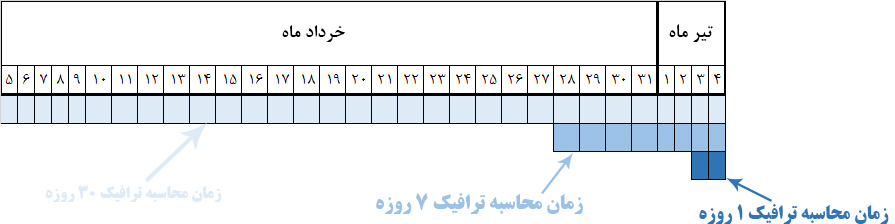
برای توضیح به راهنمای استفاده از داشبورد کاربر مراجعه کنید.